

人気商品
-
Jumper T15 1W 2.4GHz-ELRSプロポ送信機 (新クリアカラーVer) [技適あり]
![Jumper T15 1W 2.4GHz-ELRSプロポ送信機 (新クリアカラーVer) [技適あり]](https://img15.shop-pro.jp/PA01085/133/product/188055410_th.png?cmsp_timestamp=20250820172054)
28,230円(税込)
-
BETAFPV Air65 II Brushless Whoop Quadcopter [BF-01010049_OP]
![BETAFPV Air65 II Brushless Whoop Quadcopter [BF-01010049_OP]](https://img15.shop-pro.jp/PA01085/133/product/190710904_th.jpg?cmsp_timestamp=20260227165241)
18,000円(税込)
-
BETAFPV Air75 II Brushless Whoop Quadcopter [BF-01010050_OP]
![BETAFPV Air75 II Brushless Whoop Quadcopter [BF-01010050_OP]](https://img15.shop-pro.jp/PA01085/133/product/190750853_th.jpg?cmsp_timestamp=20260303150728)
18,000円(税込)
-
Jumper T15 1W 2.4GHz-ELRSプロポ送信機[技適あり]
![Jumper T15 1W 2.4GHz-ELRSプロポ送信機[技適あり]](https://img15.shop-pro.jp/PA01085/133/product/182233396_th.jpg?cmsp_timestamp=20260205145534)
28,230円(税込)
-
Caddx Ant - FPV Micro Camera
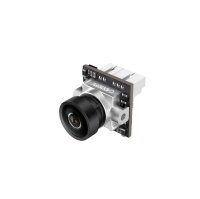
2,530円(税込)
-
RunCam Thumb 2

24,800円(税込)
オススメ商品
-
HGLRC Zeus nano VTX 350mW 16x16 20x20 25.5x25.5 mm [MA-TC01373]
![HGLRC Zeus nano VTX 350mW 16x16 20x20 25.5x25.5 mm [MA-TC01373]](https://img15.shop-pro.jp/PA01085/133/product/155785438_th.jpg?cmsp_timestamp=20201126151233)
4,601円(税込)
-
Walksnail Avatar FPV VRX
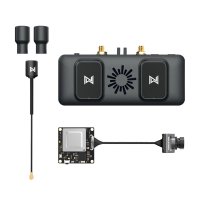
39,420円(税込)
-
5V COB LED ストリップライト 3mm×( 50cm / 1m ) カラーRGB

1,250円(税込)
-
MicoAir 743v2-AIO-45A Flight Controller (FW Ardupilot)
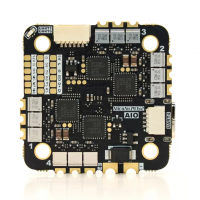
14,980円(税込)
-
IFLIGHT Skyviz Goggles

96,900円(税込)
-
★SALE★Jiabaile 1/43スケール RCドリフトカー - 4WDフルプロポーショナルミニRCカー RTR (4305A-G)ジャイロ付き【技適あり】

6,210円(税込)
SALE 10% OFF
6900円 (税込)
カテゴリーから探す
- 新着商品
- 再入荷商品
- 🚨タイムセール
- 100g未満ドローン
- ドローン
- FPVドローン自作パーツ
- カメラ・Vlog装置
- FPV装置
- ドローンレースゲート
- 送信機 & 受信機
- バッテリー / 充電器
- リモートID
- 工具
- ケーブル&コネクター
- ネジ & スペーサー
- ラジコン飛行機
- ラジコンカー
- RCヘリ
- RCヘリパーツ
- ヘリ パーツ / ジャイロ
メーカーから探す
モバイルショップ

| 日 | 月 | 火 | 水 | 木 | 金 | 土 |
|---|---|---|---|---|---|---|
| 1 | 2 | 3 | ||||
| 4 | 5 | 6 | 7 | 8 | 9 | 10 |
| 11 | 12 | 13 | 14 | 15 | 16 | 17 |
| 18 | 19 | 20 | 21 | 22 | 23 | 24 |
| 25 | 26 | 27 | 28 | 29 | 30 | 31 |
| 日 | 月 | 火 | 水 | 木 | 金 | 土 |
|---|---|---|---|---|---|---|
| 1 | 2 | 3 | 4 | 5 | 6 | 7 |
| 8 | 9 | 10 | 11 | 12 | 13 | 14 |
| 15 | 16 | 17 | 18 | 19 | 20 | 21 |
| 22 | 23 | 24 | 25 | 26 | 27 | 28 |
| 29 | 30 |